
JUKEBOX RECORDER - Reproductor multimedia ARCHOS - Manual de uso y guía de instrucciones gratis
Encuentra gratis el manual del aparato JUKEBOX RECORDER ARCHOS en formato PDF.


| Tipo de producto | Reproductor multimedia portátil con grabador MP3 |
| Capacidad del disco duro | 6, 10, 15 o 20 GB según el modelo |
| Formatos de audio compatibles | MP3 (30 a 320 kbps, VBR) en reproducción; codificación MP3 hasta 160 kbps en tiempo real |
| Grabación | Desde entrada analógica estéreo, micrófono integrado o entrada digital SPDIF |
| Interfaz y transferencia | USB 1.1 hasta 1 MB/s, compatible con PC y Mac |
| Búfer | 2 MB |
| Pantalla | LCD gráfico retroiluminado, 8 líneas de caracteres |
| Autonomía de reproducción | Hasta 10 horas |
| Alimentación | 4 pilas recargables NiMH AA (incluidas) o adaptador de corriente AC/DC |
| Dimensiones | 115 x 83 x 34 mm (con enchufe) |
| Peso | 350 g |
| Configuración del sistema requerida | PC: Pentium 233 MHz, Windows 98SE/ME/2000/XP, 32 MB RAM; Mac: OS 8.6 o superior, G3 |
| Mantenimiento y limpieza | Evitar golpes, usar únicamente el adaptador y las pilas ARCHOS, no exponer a la humedad |
| Seguridad | No abrir el dispositivo (riesgo de descarga eléctrica), respetar las polaridades de las pilas, no usar en un ambiente húmedo |
| Piezas de repuesto y reparabilidad | Pilas recargables NiMH AA reemplazables; asistencia técnica a través del sitio archos.com o soporte telefónico |
| Información general | Marca ARCHOS, modelo Jukebox Recorder, manual disponible en varios idiomas, firmware descargable |
| Garantía | Garantía limitada que cubre defectos de fabricación; excluye daños accidentales, las pilas y modificaciones no autorizadas |
Preguntas frecuentes - JUKEBOX RECORDER ARCHOS
Preguntas de los usuarios sobre JUKEBOX RECORDER ARCHOS
0 pregunta sobre este aparato. Responde a las que conoces o haz la tuya.
Hacer una nueva pregunta sobre este aparato
Descarga las instrucciones para tu Reproductor multimedia en formato PDF gratis! Encuentra tus instrucciones JUKEBOX RECORDER - ARCHOS y toma tu dispositivo electrónico nuevamente en la mano. En esta página están publicados todos los documentos necesarios para el uso de su dispositivo. JUKEBOX RECORDER de la marca ARCHOS.
MANUAL DE USUARIO JUKEBOX RECORDER ARCHOS
Manual del usuario – Español ...... p. 93
Garantía y advertencias 94
Introducción a Jukebox Recorder 96
Funcionamiento de Jukebox Recorder 97
Estructura de menús de ARCHOS Jukebox Recorder 99
1 – Menú 103
Modos de funcionamiento de Jukebox Recorder
2 – Archivo 112
3 – Hora 113
4 – Transporte de Jukebox Recorder 114
5 – Controlador PC USB e instalación del software MusicMatch™ 115
6 – Instalación del software PC MusicMatch™ 116
7 – Controlador MAC USB e instalación del software MusicMatch™ 116
8 – Instalación del software MAC MusicMatch™ 117
9 – Mantenimiento 117
10 – Cambio de las pilas NiMH 118
11 – Detección y solución de problemas 119
12 – Servicio de atención al cliente 121
Garantía y responsabilidad limitada
Este producto incluye una garantía limitada. El comprador original podrá ejercer acciones específicas si el producto no cumple con dicha garantía limitada. La responsabilidad del fabricante puede verse limitada por acuerdo mutuo con el vendedor del producto.
En general, el fabricante no se considera responsable por los daños en el producto causados por desastres naturales, fuego, descarga estática, utilización incorrecta, abuso, negligencia, instalación o manejo inadecuados, reparación no autorizada, alteración o accidente. En ningún caso, el fabricante será responsable por la posible pérdida de datos almacenados en un soporte-disco.
EL FABRICANTE NO SE HARÁ RESPONSABLE DE NINGÚN DAÑO EXTRAORDINARIO, IMPREVISTO O INDIRECTO. AUN SIENDO INFORMADO CON ANTELACION DE DICHA EVENTUALIDAD.
Consulte su contrato de compraventa para un informe detallado de sus derechos, recursos y limitación de responsabilidad.
Además, la garantía no se aplicará a lo siguiente:
- Daños o problemas que resulten del uso inapropiado, abuso, accidente, alteración o corriente eléctrica o voltaje incorrectos.
- Cualquier producto cuyo sello de garantía o etiqueta de número de serie hayan sido alterados o dañados. • Cualquier producto sin garantía o etiqueta de número de serie.
- Pilas y otros artículos consumibles suministrados con el dispositivo o al interior del mismo.
Instrucciones de seguridad
PRECAUCIONES
- Para evitar riesgos de descarga eléctrica, esta unidad solo deberá ser abierta por personal cualificado.
- Antes de abrir la unidad, apague el dispositivo y desconéctelo de la fuente de alimentación.
ADVERTENCIA
• Evite cualquier impacto o movimiento brusco en el aparato. • Protéjalo del fuego y de sacudidas eléctricas, guardándolo en un lugar seco y sin humedad. - Este producto está destinado exclusivamente a un uso personal. La copia de CDs o la transferencia de archivos musicales para su venta o cualquier otro fin comercial constituye una vulneración de la legislación en materia de derechos de autor. - Los materiales registrados, trabajos artísticos y presentaciones no podrán ser copiados ni reproducidos total o parcialmente sin la autorización expresa del propietario. Respete la legislación y jurisdicción vigente en su país en materia de reproducciones sonoras y su utilización.
Aviso de la FCC
Declaración de conformidad
Este equipo ha sido sometido a pruebas que confirman su cumplimiento de los límites para dispositivos digitales de clase B, conforme al apartado 15 de las normas de la FCC. Dichos límites están diseñados para proporcionar una protección razonable frente a interferencias dañinas en instalaciones domésticas. Este equipo genera, utiliza y puede irradiar energía de radiofrecuencia, por lo que, si no se instala y utiliza conforme a las instrucciones, puede provocar interferencias dañinas en comunicaciones de radio. No obstante, no existe garantía alguna de que no se produzcan interferencias en instalaciones concretas. En el caso de que este equipo provoque interferencias dañinas en la recepción de radio o televisión, lo que puede determinarse encendiendo y apagando el equipo, el usuario deberá intentar corregir dichas interferencias adoptando una o varias de las siguientes medidas:
• Reoriente o cambie de lugar la antena receptora. • Aumente la distancia entre el equipo y el receptor. - Conecte el equipo a una toma de un circuito distinto al del receptor. - Consulte a su proveedor o a un técnico con experiencia en radio / TV para obtener ayuda.
Nota: Durante la transferencia de archivos o en modo PC, si el dispositivo o el ordenador se bloquean, puede deberse a un fenómeno de electroestática. Siga el procedimiento siguiente para subsanar el problema:
• Desenchufe el cable USB del dispositivo • Cierre la aplicación de software en el ordenador (si es necesario, reinicie el ordenador) - Conecte de nuevo el cable USB al dispositivo.
ATENCIÓN: Las modificaciones no autorizadas por el fabricante pueden invalidar el derecho del usuario a utilizar este dispositivo.
FCC, Parte 15 – La utilización está sujeta al cumplimiento de dos condiciones:
- Este dispositivo no debe causar interferencias perjudiciales;
- Este dispositivo debe aceptar cualquier interferencia recibida, incluidas las originadas por el uso incorrecto.
Derechos de reproducción
Copyright ARCHOS © 2002 Reservados todos los derechos.
Ninguna parte de este documento puede ser reproducida, almacenada, transmitida o fijada a cualquier tipo de soporte electrónico u otro sin la preceptiva autorización escrita por parte de ARCHOS. Todos los nombres de marcas y productos son marcas registradas que pertenecen a sus respectivos propietarios. Las características técnicas pueden modificarse sin previo aviso, aceptándose errores y omisiones. Las imágenes e ilustraciones pueden no corresponder con los contenidos. Copyright ® ARCHOS. Reservados todos los derechos.
Exclusión de garantía: siempre y cuando lo permita la legislación vigente, la utilización del producto para fines distintos a los mencionados anteriormente excluye las garantías legales de no violación de los derechos de reproducción u otros derechos de autor.
Declaración de limitación de garantía: Quedan excluidas de acuerdo con la ley aplicable las declaraciones y garantías de no violación de copyrights ni demás derechos de propiedad intelectual resultantes del uso del producto en condiciones distintas a las aquí especificadas.
Introducción a ARCHOS Jukebox Recorder
Archos Jukebox Recorder es la primera grabadora MP3 portátil y disco duro de 6, 10, 15 o 20 GB* para hacer grabaciones al vuelo en tiempo real de hasta 100, 160, 250 o 320 horas* de música de la mejor calidad en formato MP3. Con ella podrá grabar directamente de cualquier fuente de audio, como, por ejemplo, el equipo estéreo, la radio o el micrófono a través de las clavijas de entrada de línea estéreo. También es una grabadora de voz. Con ella podrá grabar desde cualquier fuente analógica o digital a velocidades de 160 kbps y pasar las grabaciones al PC sin necesidad de programas especiales. También funciona como un disco duro de 6, 10 o 20 GB* extraordinariamente ligero para PC o Mac portátiles o para ordenadores de sobremesa, ofreciendo la posibilidad de almacenar simultáneamente datos y fotos. Esta estupenda Jukebox Recorder es el primer codificador MP3 en tiempo real que cabe en la palma de la mano, además de ser un reproductor MP3 y un disco duro de 6, 10, 15 o 20 GB* que se puede conectar al ordenador a través de una interfaz USB. No necesita ningún software especial para descargar canciones MP3. Basta con arrastrar archivos MP3 del Explorer y soltarlos en el ordenador. Jukebox Recorder también se puede usar como un disco duro adicional para almacenar datos, imágenes, programas, etc. Para actualizarlo basta con entrar en el sitio web de ARCHOS y descargar la última versión compatible con otras extensiones de software. Combine toda su colección de MP3, todos los CD (150, 250, 370 o 500 CD* de audio; 1.500, 2.500, 3.700 o 5.000 canciones*) en un aparato tan grande como la palma de la mano; métaselo en el bolsillo y escuche la mejor música donde quiera que vaya.
Precaución: las pilas se tienen que cargar a temperatura ambiente. No las cargue por debajo de 5 °C (40°F) ni por encima de 35 °C (95°F).
Especificaciones técnicas
Capacidad: disco duro de 6, 10 o 20 GB *(6.000, 10.000, 15.000 o 20.000 minutos de MP3 a 128 Kbps)
Búfer interno: 2MB
Velocidad de transferencia de datos a la interfaz y al ordenador: USB (compatible con PC y Mac), hasta 1 MB/s.
Formato compatible: lectura MP3 (30 a 320 kbps – VBR), codificación en tiempo real MP3 (seleccionable 30 a 160 kbps).
Pantalla: pantalla gráfica LCD con iluminación posterior (hasta 8 líneas de caracteres)
Especificaciones de audio: entrada y salida digital de línea estéreo, entrada analógica de línea estéreo, salida analógica de línea estéreo y toma para auriculares. Relación señal/ruido >90 dB. Potencia máxima de salida: 100 mW Frecuencia de respuesta 20 Hz – 20 KHz. Distorsión armónica: < 0,1% micrófono interno.
Autonomía de reproducción: hasta 10 horas.
Escalabilidad del software: actualizaciones propietarias descargables desde el sitio web ARCHOS.
Fuente de alimentación: alimentación interna: 4 pilas AA recargables de NiMH suministradas por
ARCHOS.
Alimentación externa: adaptador /cargador AC, suministrado sólo con el producto.
Medidas: 115 x 83 x 34 mm (4,5" x 3,2" x 1,3") con patas.
Peso: 350g (12,3 oz)
Requisitos del sistema: para PC: Pentium 233 MHz o superior. Windows 98 SE, ME, 2000 & X.P. 32 MB de RAM (64 MB recomendado). Unidad de CD-ROM con soporte para extracción de audio digital. Para Mac: OS 8.6 o superior. iMac, G3 o superior. USB Manager, versión 1.2 o superior.
El paquete incluye: cable USB (AA), adaptador AC-DC, auriculares estéreo, funda de transporte, software del controlador MusicMatch™ en el CD y manual en 3 idiomas.
(*) según modelo
NOTA: El ordenador deberá disponer de un puerto correspondiente a la interfaz seleccionada.
Funcionamiento de Jukebox Recorder
Antes de usar Jukebox Recorder por primera vez deberá recargar las pilas integradas durante un mínimo de 6 horas. También puede usar ARCHOS Jukebox Recorder con el adaptador de alimentación mientras se está cargando.
Carga de las pilas: (use SÓLO el adaptador de corriente alterna incluido de ARCHOS)
Las pilas tienen que cargarse totalmente durante 6 horas. Enchufe el adaptador de alimentación de CA ARCHOS en una toma de la pared y el miniconector de alimentación en la toma “DC In” del Jukebox. Mientras se está cargando, Jukebox Recorder se puede usar después de una hora. El tiempo de carga puede aumentar hasta 15 horas en función de la intensidad del uso.
F1, F2 o F3: estos botones ejecutan varias operaciones según la función en la que se encuentre.
ARRIBA o ABAJO: estos botones sirven para navegar entre archivos o subcarpetas de la carpeta actual o para elegir una opción de un menú. También sirven para aumentar o reducir el volumen cuando se escucha una canción.
IZQUIERDA o DERECHA: estos botones sirven para entrar o salir de carpetas, para regular el nivel del contraste, el tiempo de espera hasta el apagado, la duración de la iluminación posterior o el volumen de grabación para el micrófono.
REPRODUCCIÓN/PAUSA: este botón sirve para reproducir, poner en pausa, reanudar la reproducción de una canción o para entrar en un directorio, seleccionar una opción de un menú o entrar en un submenú.
ON: este botón sirve para encender Jukebox Recorder.
OFF/STOP: este botón sirve para apagar Jukebox Recorder o para parar una canción.
![graph TD A["Vol4"] --> B["000 ( Root )"] B --> C["Dossier de test de"] C --> D["Ben - Blacksabbat"] C --> E["FIDO - Afraid to"] C --> F["FIDO - Aria"] C --> G["FIDO - My Lover i"] G --> H["Menu"] H --> I["File"] H --> J["12 to 3"] K["F1"] --> A L["F2"] --> A M["F3"] --> A](/content/2024/12/86971/images/1e1f8eb1ac81c15ddaabada9ba1a94f9a86b65dc1c8c869a59318a0106e84094.jpg)
Estructura de menús de ARCHOS Jukebox Recorder:
Modo Reproducción
Cuando suena una canción
Examinar
Modo Examinar durante la reproducción: use ">II" para reproducir otra canción.
Información
Información técnica sobre la canción.
Pulse "atrás" en cualquier menú para salir sin guardar los cambios, salvo en "Cambiar artista", "Cambiar álbum" y "Cambiar título", en los que deberá pulsar "OFF".
Botón de menú
Pulse el botón de menú para entrar en él.
Grabar MP3
Grabar y configurar
![graph TD A["Empezar\nAjuste el volumen de grabación y pulse Grabar para empezar"] --> B["Pulse >II para empezar a grabar\nPulse menú para volver"] C["Cambiar artista\nModifique el nombre del artista"] --> D E["Cambiar álbum\nModifique el nombre del álbum"] --> F G["Cambiar título\nModifique el títul…](/content/2024/12/86971/images/63f08d30cc4d463c034272ab4695828e7ae0b73fe36e596874e2282751b51cf5.jpg)
Seleccione la fuente de grabación con Arriba o Abajo y confirme con ">II".
![graph TD A["Analógica"] --> B["Mic"] B --> C["Digital"]](/content/2024/12/86971/images/94e7d9c1be98cfc5ac5ffdd62a94ba3d1e3fa5bf2eca8b6bcebef7e580b155b1.jpg)
![graph TD A["Calidad\nSeleccione la calidad con Arriba o Abajo y confirme con " >II ""] --> B["7 alta"] B --> C["6"] C --> D["5 buena"] D --> E["4"] E --> F["3"] F --> G["2"] G --> H["1"]](/content/2024/12/86971/images/b568bb2ca6aabbde4c4ce452bee0dd43293a9d4af3eba3e250fb6f400f1705fd.jpg)
Velocidad de muestreo
Frecuencia de muestreo con Arriba o Abajo y confirme con ">II".
![graph TD A["44,1 kHz"] --> B["48"] B --> C["32"] C --> D["22.5"] D --> E["24"] E --> F["16"]](/content/2024/12/86971/images/0b187590d796f3c067c119cae15db488f7141f8e266960e141d8a1d961f737b0.jpg)
Sonido
Configuración del sonido
Modo de reproducción
Seleccione el modo de reproducción con Arriba o Abajo y confirme con " >II "
![graph TD A["Normal"] --> B["Única"] B --> C["Repetir todas"] C --> D["Aleatoria"] D --> E["Examinar"]](/content/2024/12/86971/images/df7615d2ac548297a3de668bebab7a02796b3cc66cbcb9490a9735a7f6b825b8.jpg)
Lista de reproducción
Inicie, modifique, guarde o borre listas de reproducción
![graph TD A["Empezar lista de reproducción"] --> B["Editar lista de reproducción"] B --> C["Seleccione, elimine y cambie entradas dentro de la lista de reproducción"] A --> D["Guardar lista de reproducción"] D --> E["Borrar lista de reproducción"]](/content/2024/12/86971/images/a2dc0be4b2d4585ab9d0e4041ff56dc0809a8567379fbe39187d2612f37af515.jpg)
Idioma
Seleccione su idioma
Disco duro
Espacio libre en el disco duro No es submenú, sino información directa
Diagnóstico
Control del disco duro Disco duro OK
Firmware
Versión de firmware No es submenú, sino información directa
Contraste
Configure el contraste No es submenú, sino configuración directa
Tiempo apagado
Tiempo hasta que se apague No es submenú, sino configuración directa
Tiempo BL
Tiempo de iluminación posterior No es submenú, sino configuración directa
Botón y modo Archivo
Cree un directorio o elimine un archivo
![graph TD A["MkDir"] --> B["Crear un directorio"] B --> C["Carpeta nueva"] C --> D["Escriba el nombre del archivo mediante las teclas ->ABC o ->123 o - >abc. Confirme cada carácter pulsando >II"] D --> E["Intro"] D --> F["Elim"] G["Eliminar"] --> H["Eliminar archivo seleccionado"] H --> I["Borrar arc…](/content/2024/12/86971/images/399d2f5b86275d27041fe8226ca1749cdbf4380c8a6c8bd520dc47c78b93beba.jpg)
Botón Hora
Ponga la hora y el día
Pulse el botón Hora para entrar
Use << o >> para moverse
Use Arriba y Abajo para cambiar el valor
Aplicar
Use Aplicar para confirmar
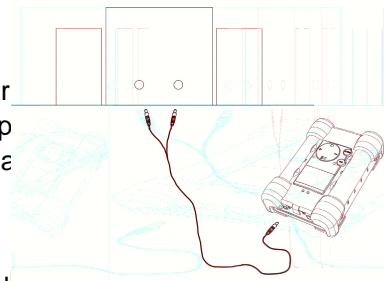
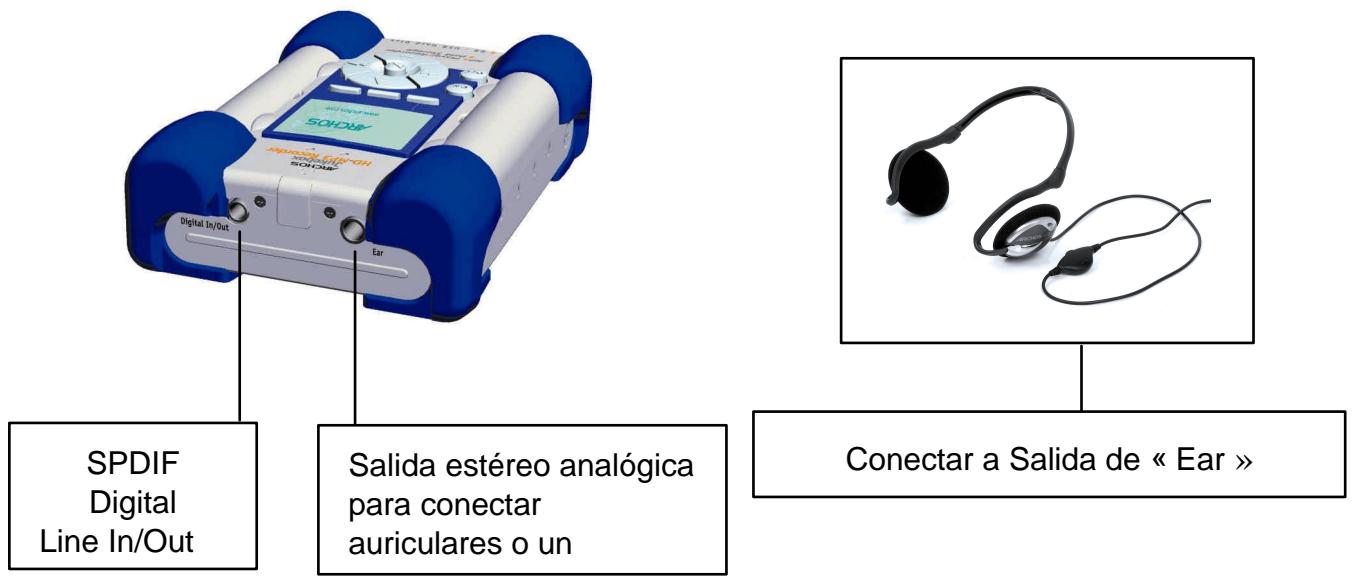
Incluido: cable estéreo para conexión a equipos de alta fidelidad
El cable estéreo es ideal para la conexión a un equipo de alta fidelidad o a un amplificador estéreo.
- Inserte el conector Jack de 3.5 mm en el enchufe « Ear » de auriculares de su Jukebox.
- Inserte los dos enchufes RCA (rojo y blanco) en el enchufe auxiliar (CD o MD) de su equipo de alta fidelidad (en la parte trasera del equipo), respetando los colores (consulte el manual de su equipo de alta fidelidad).
- Ajuste el equipo de alta fidelidad a la posición auxiliar.
- Encienda el Jukebox. Seleccione la música que quiera escuchar y pulse « Read ».
- Ajuste el volumen del equipo de alta fidelidad a su gusto.
Pulse F1 para entrar en el menú general.
Modos de funcionamiento de Jukebox Recorder
El menú de Jukebox Recorder consta de 11 funciones y algunos de los menús se componen de submenús. Más abajo encontrará una lista con todos los menús y submenús. Para acceder a ellos, siga los siguientes pasos:
- Encienda Jukebox Recorder pulsando el botón ON.
- Pulse el botón MENÚ. Verá las siguientes 11 funciones:
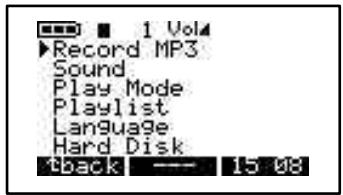
- Grabación en MP3, 2. Sonido, 3. Modo Reproducción, 4. Lista de reproducción, 5. Idioma, 6. Disco duro, 7. Diagnóstico, 8. Firmware, 9. Contraste, 10. Tiempo apagado, 11. Tiempo iluminación posterior.
1 / MODO GRABACIÓN MP3: Para acceder al modo de grabación MP3 de Jukebox Recorder:
Encienda Jukebox Recorder pulsando el botón ON. Pulse el botón de menú para acceder a sus elementos. Seleccione la grabación MP3 y pulse el botón reproducción/pausa. En el submenú de grabación MP3 encontrará las 8 funciones siguientes:
a) Empezar. Al elegir esta función ya se puede empezar a grabar MP3. Ajuste el volumen de GRABACIÓN y pulse REPRODUCIR para empezar a grabar. En la pantalla LCD verá la grabación MP3, el nombre de la canción, el tamaño en kilobytes y los kbit / VBR.
![graph TD A["Record MP3\nSound\nPlay Mode\nPlaylist\nLanguage\nHard Disk\ntback --- 15:08"] --> B["Start\nChange Artist\nChange Album\nChange Title\nSource\nQuality\ntback --- 15:11"] B --> C["Adjust Rec Level\nPress PLAY to start\nL0000000000000000\nR0000000000000000\nRec Level:++ 0#####\n--- --- St…](/content/2024/12/86971/images/ed3e84c9fd5bb353c29cb9f463e2c086f76e1fd0fd17724c7ea09d43a89598aa.jpg)
b) Cambiar artista. Use esta opción si va a cambiar el nombre del artista o si va a poner otro distinto. Para acceder a esta opción, haga clic en el botón de menú, elija Grabación MP3, haga clic en reproducción/pausa para ir al submenú Grabación MP3 y baje con la flecha hasta el elemento Cambiar artista. Haga clic en el botón reproducción/pausa para cambiarlo. Si va a poner un nombre nuevo, escriba una letra y pulse el botón reproducción/pausa para incluirla en el nombre del artista. Siga poniendo las letras y pulsando el botón reproducción/pausa hasta que el nombre esté completo. Si desea borrar alguna letra, haga clic en el botón ELIM o borre toda la línea del nombre pulsando prolongadamente dicho botón. También puede poner mayúsculas presionando el botón de ABC o dígitos pulsando el botón de 123. Cuando haya terminado de poner el nombre, pulse el botón INTRO para confirmarlo y vaya al menú anterior. Pulse el botón ATRÁS para salir al submenú de Grabación MP3. Pulse el botón ATRÁS para ir al directorio raíz. Por ejemplo: si desea escribir el nombre de PRINCE, haga clic en la P y, a continuación, en el botón reproducción/pausa, haga clic en la R y, a continuación, en el botón reproducción/pausa, haga clic en la I y, a continuación, en el botón reproducción/pausa y así hasta escribir todo el nombre.
![graph TD A["1 Vol4 Record MP3<br>Sound<br>Play Mode<br>Playlist<br>Language<br>Hard Disk<br>back --- 15.08"] --> B["1 Vol4 Start<br>Change Artist<br>Change Album<br>Change Title<br>Source<br>Quality<br>Check --- 15.08"] B --> C["1 Vol4 New Artist"] C --> D["1 Vol4 New Artist"] D --> E["1 Vol4 New Ar…](/content/2024/12/86971/images/f83c5aaf805077325b98b41edb08ad05f3ec80c68f96bd28e9f5489f8f98652c.jpg)
c) Cambiar álbum. Use esta opción para cambiar el nombre del álbum. Para acceder a esta opción, haga clic en el botón de MENÚ, elija Grabación MP3, haga clic en reproducción/pausa para ir al submenú Grabación MP3, baje con la flecha hasta el elemento Cambiar álbum y pulse reproducción/pausa para entrar en el modo de edición. Escriba el nombre del álbum. Siga los mismos pasos dados para cambiar el nombre del artista. Cuando haya terminado de escribir el nombre del álbum, pulse el botón INTRO para aceptar los cambios y pulse el botón ATRÁS para ir al submenú Grabación MP3; pulse ATRÁS para ir al directorio raíz.
![graph LR A["1 VolA<br>Record MP3<br>Sound<br>Play Mode<br>Playlist<br>Language<br>Hard Disk<br>tback"] --> B["1 VolA<br>Start<br>Change Artist<br>Change Album<br>Change Title<br>Source<br>Quality<br>Track"] --> C["New Album<br>Ebcdef9<br>hijklmno<br>Parstuyw<br>xyzäü8<br>Enter Del +HBC"]](/content/2024/12/86971/images/13e90e65ac60897345b8c4463046d87c7a8ded1c7c915e5be6a67653e4ab7851.jpg)
d) Cambiar título. Use esta opción para cambiar el título. Para acceder a esta opción, haga
Haz clic en el botón de MENÚ, elige Grabación MP3, haz clic en reproducción/pausa para ir al submenú Grabación MP3, baja con la flecha hasta el elemento Cambiar título y pulsa reproducción/pausa para entrar en el modo de edición. Escribe el título. Sigue los mismos pasos dados para cambiar el nombre del artista. Cuando hayas terminado de escribir el título, pulsa el botón INTRO para aceptar los cambios y pulsa el botón ATRÁS para ir al submenú Grabación MP3; pulsa ATRÁS para ir al directorio raíz.
![graph LR A["1 VolA<br>Record MP3<br>Sound<br>Play Mode<br>Playlist<br>Language<br>Hard Disk<br>track"] --> B["1 VolA<br>Start<br>Change Artist<br>Change Album<br>Change Title<br>Source<br>Quality<br>track"] --> C["1 VolA<br>New Song"] C --> D["1 VolA<br>New Song"]](/content/2024/12/86971/images/fa9d3a563e4efbaacd1e6018850f18a05582fc481a95bd6b5cb76552de66d271.jpg)
e) Fuente. Hay 3 opciones para elegir. Usa analógica, micrófono o digital según te convenga. Para acceder a estas 3 opciones, enciende Jukebox Recorder pulsando el botón ON. Pulsa el botón MENÚ, selecciona Grabación MP3, pulsa el botón reproducción/pausa para ir al submenú Grabación MP3, ve con la flecha hacia abajo hasta Fuente y pulsa Reproducción/Pausa para seleccionar la opción que desees. Cuando hayas hecho la selección, pulsa el botón reproducción/pausa para guardarla. Pulsa el botón ATRÁS para ir al menú anterior. Vuelve a pulsar el botón ATRÁS para ir al directorio raíz.
![graph LR A["1 Vol"] --> B["Change Artist"] B --> C["Change Album"] C --> D["Change Title"] D --> E["Source"] E --> F["Quality"] F --> G["Track"] G --> H["1 Vol"] H --> I["Analog"] I --> J["Mic"] J --> K["Digital"]](/content/2024/12/86971/images/8e45080a64fc3fc229ff775681cfb47f5a2cca6e0fdf80ad3c34466ab6f9fa46.jpg)
f) Calidad. Con esta opción podrás ajustar la calidad de reproducción de la grabación MP3. Para llegar hasta ella, enciende Jukebox Recorder pulsando el botón ON, pulsa el botón MENÚ, selecciona Grabación MP3 y pulsa el botón reproducción/pausa. Baja con la flecha hasta llegar a Calidad y pulsa el botón reproducción/pausa. Selecciona 7 si deseas la mejor calidad o 5 si deseas una buena calidad de grabación. Cuando hayas terminado la selección, pulsa el botón de reproducción/pausa para guardar los cambios y presiona el botón ATRÁS para volver al menú anterior. Vuelve a pulsar el botón ATRÁS para ir al directorio raíz.
![graph LR A["1 Vol"] --> B["Record MP3"] B --> C["Sound"] B --> D["Play Mode"] B --> E["Playlist"] B --> F["Language"] B --> G["Hard Disk"] B --> H["track --- 15.08"] I["1 Vol"] --> J["Start"] J --> K["Change Artist"] J --> L["Change Album"] J --> M["Change Title"] J --> N["Source"] J --> O["Quality"…](/content/2024/12/86971/images/14c0c238419409c0f97827cb7e70d365ad5396d03dea89e25da917d5730e87bb.jpg)
g) Velocidad de muestreo. Con esta opción podrás seleccionar la velocidad de muestreo de la grabación MP3. Para llegar hasta ella, enciende Jukebox Recorder pulsando el botón ON, pulsa el botón MENÚ, selecciona Grabación MP3 y pulsa el botón reproducción/pausa. Baja con la flecha hasta llegar a Velocidad de muestreo y pulsa el botón reproducción/pausa. La velocidad más alta es 44,1 KHZ y la más baja, 16 KHZ. Cuando hayas terminado la selección, pulsa reproducción/pausa para guardar los cambios y presiona el botón ATRÁS para volver al menú anterior. Pulsa el botón ATRÁS para ir al directorio raíz.
![graph LR A["1 Volat Record MP3\nSound\nPlay Mode\nPlaylist\nLanguage\nHard Disk\ntrack"] --> B["1 Volat Change Artist\nChange Album\nChange Title\nSource\nQuality\nSampling Rate\ntrack"] --> C["1 Volat 44.1 kHz\n48 kHz\n32 kHz\n22.5 kHz\n24 kHz\n16 kHz\ntrack"] --> D["1 Volat 15.08"]](/content/2024/12/86971/images/672ae8f79d20fe684f1cc4f8c19e952ac37b5ef1320a3981e1d3316d35b4a155.jpg)
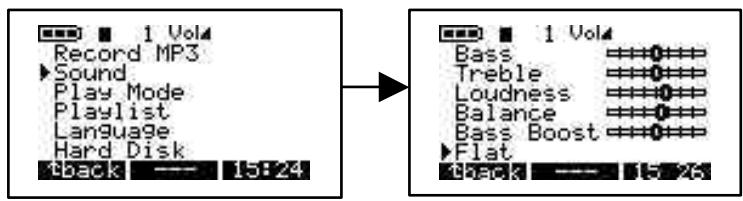
2 / SONIDO:
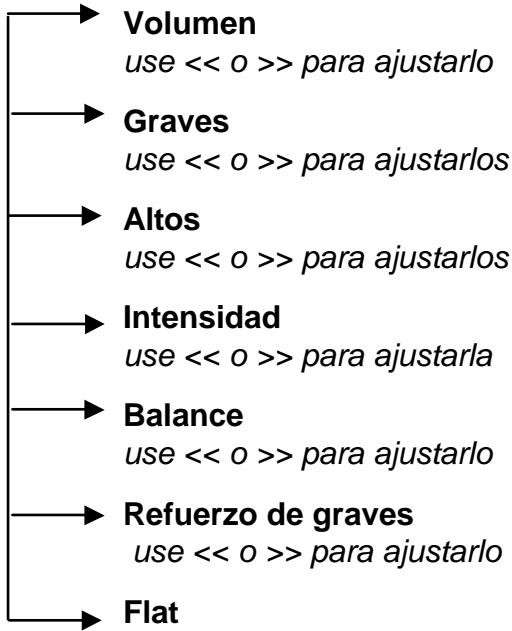
Este menú consta de las 7 opciones siguientes:
a) Volumen. Con esta opción podrás ajustar el volumen de Jukebox Recorder. Para acceder a él, enciende Jukebox Recorder pulsando el botón ON. Pulsa el botón MENÚ para acceder a sus elementos. Baja con la flecha hasta llegar a Sonido y pulsa el botón reproducción/pausa. Selecciona Volumen en el menú y regúlelo con las flechas de la izquierda y la derecha. Cuando hayas terminado la selección, pulsa el botón ATRÁS para volver al menú anterior y vuélvelo a pulsar para ir hasta el directorio raíz.
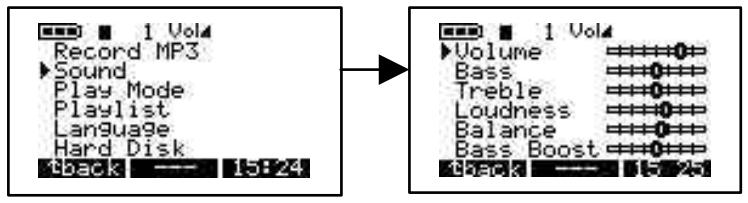
b) Graves. Para acceder a los graves, encienda Jukebox Recorder pulsando el botón ON. Pulse el botón MENÚ para acceder a sus elementos. Baje con la flecha hasta llegar a Sonido y pulse el botón reproducción/pausa. Seleccione Graves en el menú y regúlelos con las flechas de la izquierda y la derecha. Cuando haya terminado la selección, pulse el botón ATRÁS para volver al menú anterior y vuélvalo a pulsar para ir hasta el directorio raíz.
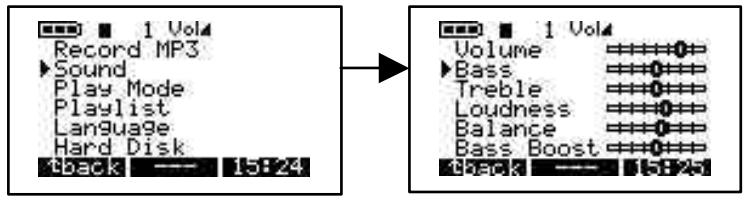
c) Altos. Para acceder a los altos, encienda Jukebox Recorder pulsando el botón ON. Pulse el botón MENÚ para acceder a sus elementos. Baje con la flecha hasta llegar a Sonido y pulse el botón reproducción/pausa. Seleccione Altos en el menú y regúlelos con las flechas de la izquierda y la derecha. Cuando haya terminado la selección, pulse el botón ATRÁS para volver al menú anterior y vuélvalo a pulsar para ir hasta el directorio raíz.
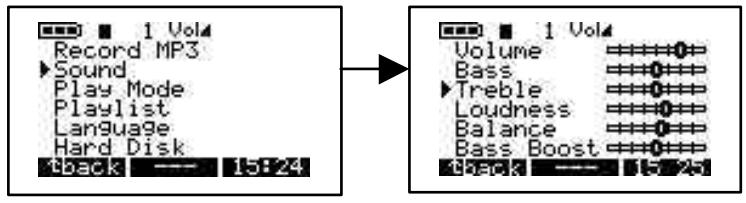
d) Intensidad. Para acceder a Intensidad, encienda Jukebox Recorder pulsando el botón ON. Pulse el botón MENÚ para acceder a sus elementos. Baje con la flecha hasta llegar a Sonido y pulse el botón reproducción/pausa. Seleccione Intensidad en el menú y regúlela con las flechas de la izquierda y la derecha. Cuando haya terminado la selección, pulse el botón ATRÁS para volver al menú anterior y vuélvalo a pulsar para ir hasta el directorio raíz.
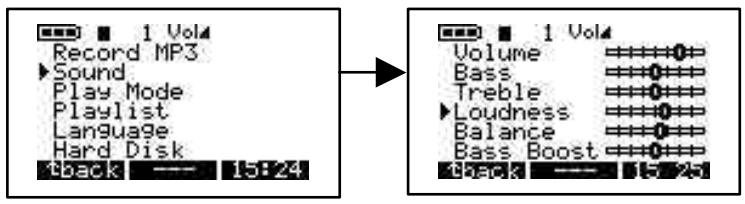
e) Balance. Para acceder a él, encienda Jukebox Recorder pulsando el botón ON. Pulse el botón MENÚ para acceder a sus elementos. Baje con la flecha hasta llegar a Sonido y pulse el botón reproducción/pausa. Seleccione Balance en el menú y regúlelo con las flechas de la izquierda y la derecha. Cuando haya terminado la selección, pulse el botón ATRÁS para volver al menú anterior y vuélvalo a pulsar para ir hasta el directorio raíz.
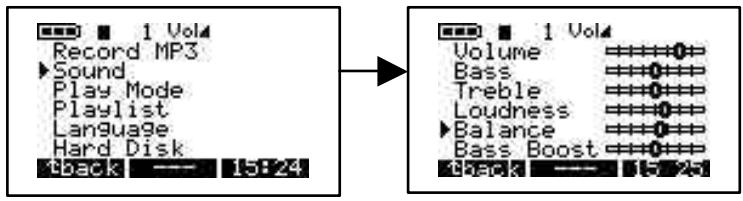
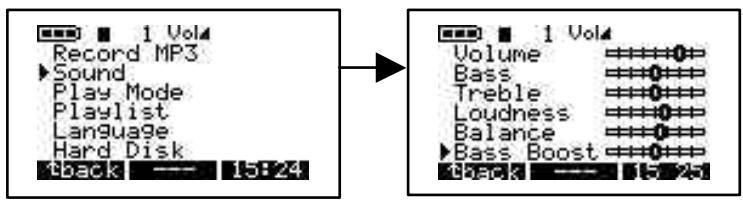
f) Refuerzo de graves. Para acceder al refuerzo de graves, encienda Jukebox Recorder pulsando el botón ON. Pulse el botón MENÚ para acceder a sus elementos. Baje con la flecha hasta llegar a Sonido y pulse el botón reproducción/pausa. Seleccione Refuerzo de graves en el menú y regúlelo con las flechas de la izquierda y la derecha. Cuando haya terminado la selección, pulse el botón ATRÁS para volver al menú anterior y vuélvalo a pulsar para ir hasta el directorio raíz.
g) Flat. Para acceder a Flat, encienda Jukebox Recorder pulsando el botón ON. Pulse el botón MENÚ para acceder a sus elementos. Baje con la flecha hasta llegar a Sonido y pulse el botón reproducción/pausa. Seleccione Flat. Cuando haya terminado la selección, pulse el botón ATRÁS para volver al menú anterior y vuélvalo a pulsar para ir hasta el directorio raíz.
3 / MODO REPRODUCCIÓN:
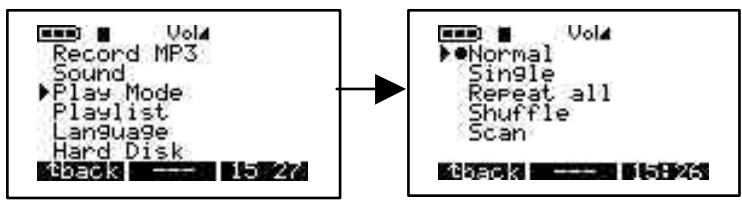
Hay 5 formas de reproducir con Jukebox Recorder. Para acceder a estos modos, encienda Jukebox Recorder pulsando el botón ON. Pulse el botón MENÚ para ir a la opción del mismo nombre, baje con la flecha hasta el modo Reproducción y pulse reproducción/pausa para seleccionar el menú Modo de reproducción. Seleccione la opción adecuada mediante la flecha. Después de la selección, pulse el botón reproducción/pausa para aceptar los cambios y pulse el botón ATRÁS para ir al directorio raíz de Jukebox Recorder.
a) Normal. Con esta opción podrá escuchar las canciones MP3 en orden consecutivo. b) Única. Con esta opción podrá escuchar la misma canción MP3 una y otra vez. c) Repetir todas. Con esta opción podrá repetir todas las canciones MP3. d) Aleatoria. Con esta opción podrá escuchar aleatoriamente las canciones MP3. e) Examinar. Con esta opción podrá escuchar partes de las canciones MP3. Esta opción sirve para escuchar una parte de cada canción (alrededor de 30 segundos).
4 / LISTA DE REPRODUCCIÓN:
Hay 4 modos de listas de reproducción. Para acceder a estos modos, encienda Jukebox Recorder pulsando el botón ON. Pulse el botón MENÚ para ir a la opción del mismo nombre, baje con la flecha hasta el modo Lista de reproducción y pulse reproducción/pausa para seleccionar el menú Lista de reproducción. Seleccione la opción adecuada mediante la flecha. Cuando haya seleccionado la opción deseada, pulse el botón de reproducción/pausa para guardar los cambios y presione el botón ATRÁS para volver al menú anterior. Vuelva a pulsar el botón ATRÁS para ir al directorio raíz de Jukebox Recorder.
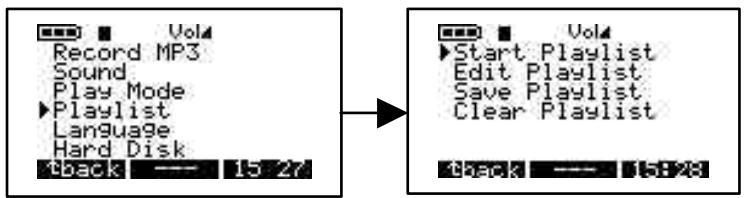
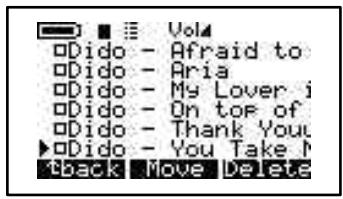
a) Empezar lista de reproducción. Con esta opción podrá empezar la lista de reproducción. b) Editar lista de reproducción. Con esta opción podrá modificar la lista de reproducción. Para MOVER una lista de reproducción, pulse el botón MOVER; para borrarla, pulse el botón ELIMINAR.
c) Guardar lista de reproducción. Con esta opción podrá guardar los cambios realizados en la lista. Escriba la nueva lista mediante las flechas de subida, bajada, izquierda y derecha para seleccionar los caracteres que desee, pulsando cada vez el botón reproducción/pausa y, cuando haya terminado el nombre, pulse el botón INTRO. La opción Guardar lista de reproducción le mostrará el nuevo nombre del directorio raíz. Si está satisfecho con él, pulse SÍ para guardar los cambios o NO para rechazarlos.
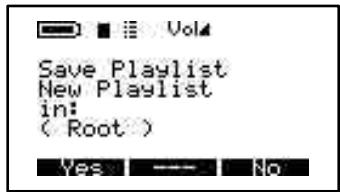
d) Borrar lista de reproducción. Para borrar una lista de reproducción, selecciónela y pulse el botón SÍ para borrarla o NO si no desea hacerlo.
5 / IDIOMAS:
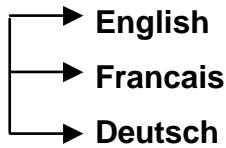
Los archivos de Jukebox Recorder se pueden ver en 5 idiomas. Para acceder al menú Idioma, encienda Jukebox Recorder. Pulse el botón MENÚ para acceder a sus elementos. Baje con la flecha hasta llegar a Idioma y pulse el botón reproducción/pausa. Elija el idioma que desee y pulse el botón reproducción/pausa para guardar la selección. Pulse el botón ATRÁS para ir al directorio raíz. Los idiomas son:
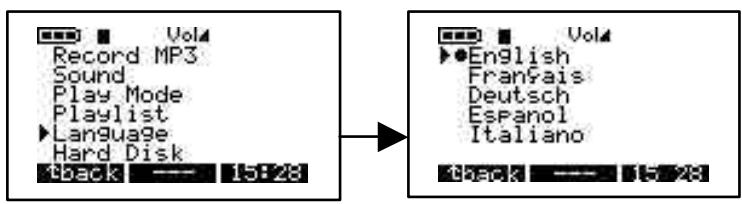
a) English. b) Francais. c) Deutsch.
6 / DISCO DURO:
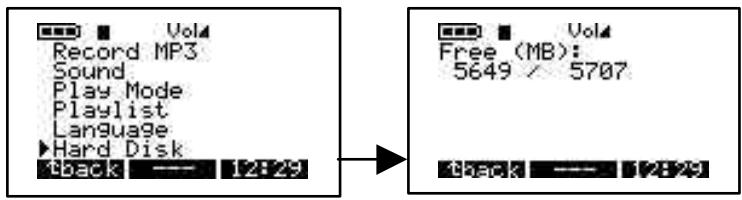
Con esta opción podrá comprobar cuánto espacio libre queda en el disco duro. Para seleccionar Disco duro, encienda Jukebox Recorder pulsando el botón ON. Pulse el botón MENÚ para ir a la opción del mismo nombre, baje con la flecha hasta Disco duro y pulse reproducción/pausa. A la izquierda verá el espacio libre restante y a la derecha verá el espacio total en Mega Bytes. Pulse el botón ATRÁS para ir al directorio raíz de Jukebox Recorder.
7 / DIAGNÓSTICO:
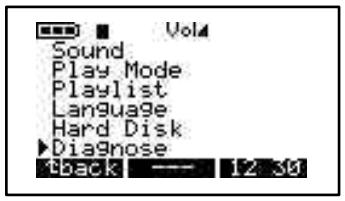
Esta opción se usa para comprobar el estado del disco duro. Para acceder a la opción Diagnóstico, encienda Jukebox Recorder pulsando el botón ON. Pulse el botón MENÚ para ir hasta sus opciones. Baje con la flecha hasta llegar a Diagnóstico y pulse el botón reproducción/pausa. Debería indicar que el estado del disco duro es correcto.
Esta opción le proporciona información sobre la versión de Firmware que está usando. Para acceder a ella, encienda Jukebox Recorder pulsando el botón ON. Pulse el botón MENÚ para ir hasta sus opciones. Baje con la flecha hasta llegar a Firmware y pulse el botón reproducción/pausa. Debería indicar la versión del sistema operativo con la fecha de creación.
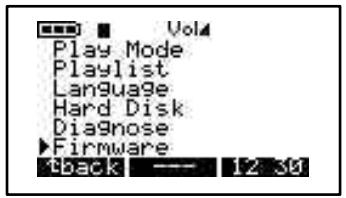
Con esta opción podrá ajustar el contraste. Para acceder a ella, encienda Jukebox Recorder pulsando el botón ON. Pulse el botón MENÚ para ir hasta sus opciones. Baje con la flecha hasta Contraste. Use la flecha de la derecha si desea un contraste más oscuro o la de la izquierda para un contraste más brillante. Pulse el botón ATRÁS para ir al directorio raíz.
10 / TIEMPO APAGADO:
Use esta opción para programar el tiempo que desea que transcurra hasta que la máquina se apague automáticamente. Para acceder a ella, encienda Jukebox Recorder pulsando el botón ON. Pulse el botón MENÚ para ir hasta sus opciones. Baje con la flecha hasta Apagado. Use la flecha de la derecha si desea más tiempo y la de la izquierda si desea menos tiempo. Si el tiempo especificado es cero, no habrá apagado automático.
11 / TIEMPO DE ILUMINACIÓN POSTERIOR:
Con esta opción podrá programar cuánto tiempo desea que esté activada la iluminación posterior. Para acceder a ella, encienda Jukebox Recorder pulsando el botón ON. Pulse el botón MENÚ para ir hasta sus opciones. Baje con la flecha hasta Tiempo de iluminación posterior. Use la flecha de la derecha si desea más tiempo y la de la izquierda si desea menos tiempo. Si el tiempo especificado es cero, la iluminación posterior estará desactivada.
2 - ARCHIVO
Pulse F2 para entrar en el menú Archivo.
Seleccione esta opción para crear o eliminar archivos o carpetas. Para acceder a ella, encienda Jukebox Recorder pulsando el botón ON. Pulse el botón ARCHIVO para ir al menú del mismo nombre. Con el botón MkDir podrá crear una subcarpeta y con el botón Eliminar podrá eliminar un archivo o una subcarpeta en la carpeta actual.
![graph TD A["Root File"] --> B["Directory: dossier de test de and all files in it"] A --> C["Directory: dossier dans un jBen - Blacksabbat fDido - Afraid to fDido - Aria fDido - My Lover j Menu File 12.5s"] A --> D["Directory: dossier dans un jBen - Blacksabbat fDido - Afraid to fDido - Aria fDido -…](/content/2024/12/86971/images/57704b7e79f74b3adbeb8c514bbf5b942c062e33c7938bd74d2765e556cf2dc1.jpg)
3 - Hora
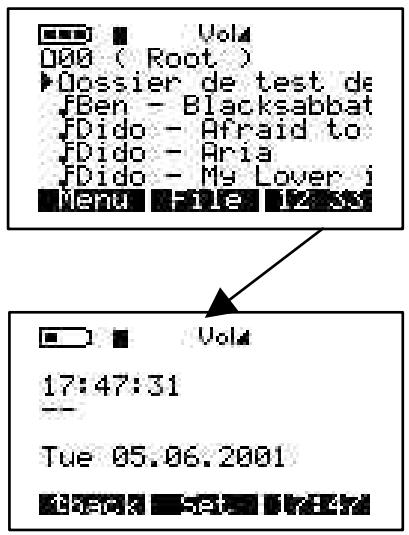
Pulse F3 para entrar en el menú de fecha y hora.
Con esta opción podrá programar la fecha y la hora. Para acceder a ella, encienda Jukebox Recorder pulsando el botón ON. Pulse el botón marcado con “HORA”. La flecha de subida sirve para adelantar la hora y la de bajada, para retrasarla. La flecha de la derecha sirve para llegar hasta los minutos; con la flecha de subida podrá poner más minutos y con la de bajada, menos. La flecha de la derecha sirve para llegar hasta los segundos; con la flecha de subida podrá poner más segundos y con la de bajada, menos. Escoja la flecha de bajada para ir al campo Fecha. La flecha de subida sirve para avanzar en los meses y la de bajada, para retroceder. Con la flecha de la derecha podrá seleccionar el campo del día. La flecha de subida sirve para avanzar en los días y la de bajada, para retroceder. Con la flecha de la derecha podrá seleccionar el año. La flecha de subida sirve para avanzar en los años y la de bajada, para retroceder. Cuando haya terminado la programación, pulse el botón APLICAR para aceptar los cambios y salir.
CONEXIÓN USB:
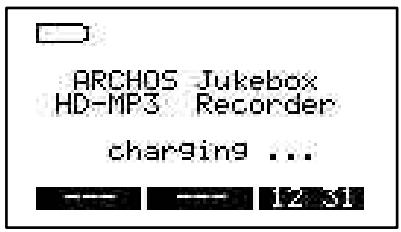
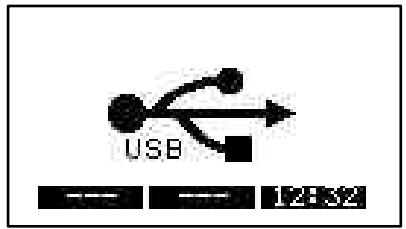
Cuando conecte Jukebox Recorder a un puerto USB de un PC o de un Mac, en pantalla aparecerá este logotipo.
4 - IMPORTANTE: TRANSPORTE DE JUKEBOX RECORDER
Jukebox Recorder incluye una funda de transporte. El diseño de la grabadora está pensado para resistir impactos. No obstante, con la funda de transporte es todavía mucho más resistente.
5 - CONTROLADOR PC USB E INSTALACIÓN DEL SOFTWARE MUSICMATCH™
Conexión de Jukebox Recorder a un PC y traspaso de pistas MP3 a la grabadora
Instalación del controlador PC USB (1 & 2):
- Encienda el ordenador y espere hasta que termine de iniciarse.
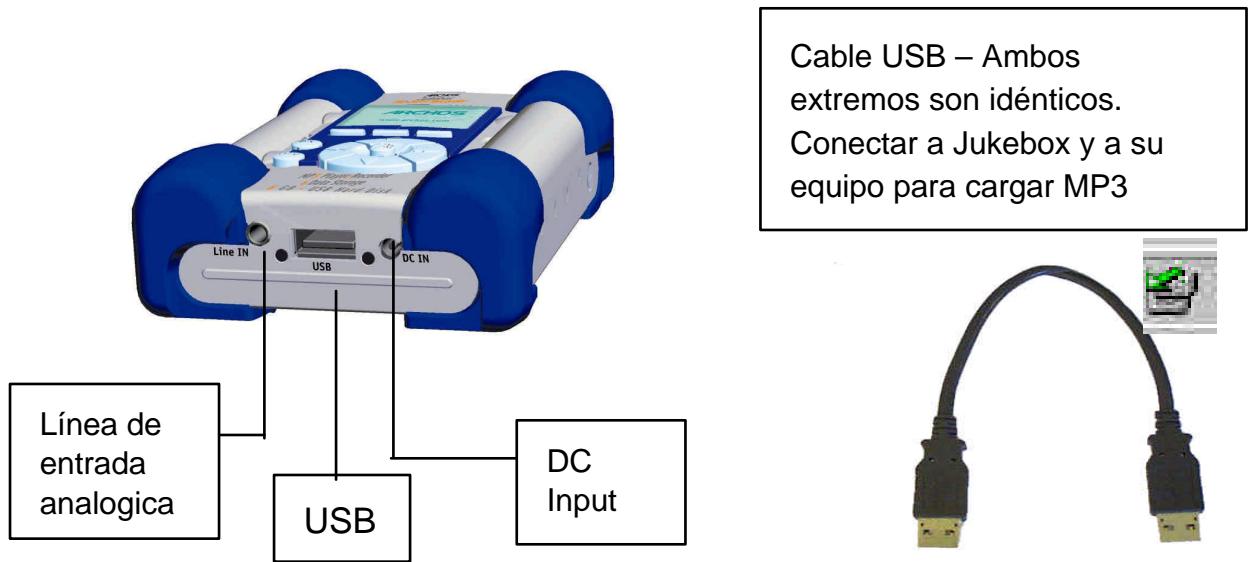
- Conecte con cuidado un extremo del cable USB en Jukebox Recorder.
- Encienda Jukebox Recorder. Puede que necesite el adaptador de alimentación ARCHOS si las pilas no están suficientemente cargadas.
- Conecte el otro extremo del cable USB en un puerto USB libre del ordenador.
- En pantalla aparece el cuadro de diálogo "Éste es el asistente para hardware nuevo encontrado"(Win98se/2000). • Haga clic en el botón Siguiente.
- Seleccione la opción Recomendada para que el sistema busque el mejor controlador y haga clic en Siguiente.
- Introduzca en la unidad de CD-ROM el CD con el software Jukebox que se incluye.
- Especifique el lector de CD-ROM y añada \drivers\, por ejemplo d:\drivers\
- Vuelva a hacer clic en Siguiente cuando el sistema encuentre el hardware y siga las instrucciones que aparezcan en pantalla hasta terminar la instalación. • Haga clic en Terminar y en Reiniciar el sistema.
- Verá como aparece otra letra de unidad correspondiente a Jukebox Recorder
Nota: si el sistema no reconoce el disco duro Jukebox, consulte la detección y solución de problemas
- Arrastre y suelte o copie y pegue las pistas MP3 en la letra de disco duro de Jukebox Recorder.
Para desconectar JukeBox, haga clic sobre el icono “prefiérico” de la barra del sistema Haga clic en la ventana desplegable que solicita la eliminación Espere a que el mensaje le indique que puede desconectar el periférico.
- Desconecte ambos extremos del cable USB y empiece con la Reproducción de pistas MP3 (tal como se describe anteriormente)
6 - INSTALACIÓN DEL SOFTWARE MUSICMATCH
Jukebox Recorder incluye el software MusicMatch™. Este software contiene prácticas opciones como la grabación de pistas de CD de audio en MP3 o la creación y almacenamiento de listas de reproducción para escuchar las pistas preferidas de música en Jukebox Recorder. Además podrá descargar pistas MP3 de MusicMatch en http://www.musicmatch.com/get_music/
Instalación del software MusicMatch™:
- Introduzca el CD del software en el lector CDROM
- Espere a que arranque la instalación del programa.
- Hague clic en MusicMatch Spanish para instalar MusicMatch, en OK.
- Siga las instrucciones que vayan apareciendo para realizar la instalación y Reinicie el sistema.
Configuración de MusicMatch™ como reproductor predeterminado de MP3
- Ejecute el software MusicMatch.
- Elija Configuración en el menú Opción del programa, en la parte superior izquierda de MusicMatch.
- En General, marque la casilla Archivos MP3 situada bajo la opción Usar MusicMatch como el reproductor predeterminado para.
Nota: Si necesita ayuda, consulte el menú Ayuda o entre en el sitio www.musicmatch.com.
7 - INSTALACIÓN DEL SOFTWARE DEL CONTROLADOR MAC USB Y MUSICMATCH™
Conexión de Jukebox Recorder al Mac y traspaso de pistas MP3. Instalación del controlador Mac USB.
- Encienda el ordenador y espere hasta que termine de iniciarse.
- Conecte con cuidado un extremo del cable USB en Jukebox Recorder.
- Encienda Jukebox Recorder. Puede que necesite el adaptador de alimentación ARCHOS si las pilas no están suficientemente cargadas.
- Conecte el otro extremo del cable USB en un puerto USB libre del ordenador.
- Introduzca en la unidad de CD-ROM el CD con el software que se incluye.
- Haga doble clic en el CD de software que aparezca en el escritorio.
- Haga doble clic en USB Installation\Mac OS 9x\Install Cypress MSC Driver o Installation\Mac OS X\Cypress USB Storage.
- Siga las instrucciones que aparezcan en pantalla y reinicie el sistema.
- En el escritorio deberá aparecer un icono nuevo de disco duro.
- Arrastre y suelte pistas MP3 en la unidad Jukebox Recorder
- Desconecte ambos extremos del cable USB y empiece a escuchar pistas MP3
8 - INSTALACIÓN DEL SOFTWARE MAC MUSICMATCH™
Jukebox Recorder incluye el software MusicMatch™. Este software contiene prácticas opciones como la grabación de pistas de CD de audio en MP3 o la creación y almacenamiento de listas de reproducción para escuchar las pistas preferidas de música en Jukebox Recorder. Además podrá descargar pistas MP3 de MusicMatch en http://www.musicmatch.com/get_music/
- Introduzca en la unidad de CD-ROM el CD con el software de Jukebox Recorder
- Haga doble clic en el icono de CD (que acabará de aparecer en el escritorio).
- Haga doble clic en el software MusicMatch Jukebox para empezar su instalación
- Siga las instrucciones que vayan apareciendo para realizar la instalación y reinicie el sistema
- Haga doble clic en la carpeta MusicMatch e inicie MusicMatch Jukebox
9 - MANTENIMIENTO
- Evite que la unidad reciba impactos
- Use ÚNICAMENTE el adaptador de alimentación y las pilas NiMH AA suministradas por ARCHOS
- Use SOLAMENTE el adaptador de alimentación para recargar Jukebox Recorder, y no para otros dispositivos
- Jukebox Recorder se puede conectar en el ordenador en cualquier momento, sea antes o después de haber iniciado el sistema. Compruebe antes de nada si el cable USB está conectado a Jukebox Recorder, enciéndala y conecte el cable USB en el puerto USB del ordenador. Para desconectar, invierta el orden de los pasos anteriores.
- Para que Jukebox Recorder funcione correctamente tiene que estar metida boca arriba en su funda.
10 - CAMBIO DE LAS PILAS
- Jukebox Recorder lleva 4 pilas AA recargables de NiMH. Las pilas se tienen que cambiar cuando ya no se pueden cargar más. Use ÚNICAMENTE PILAS RECARGABLES AA NiMH. Para quitar las tapas de las pilas, busque los pequeños orificios, uno a cada lado, de la parte superior central del interior de las tapas (ver imagen). Use un destornillador plano pequeño o similar y empuje a un lado despacio y con cuidado las tapas hasta poderlas levantar por su extremo superior.
Orificios tapas de
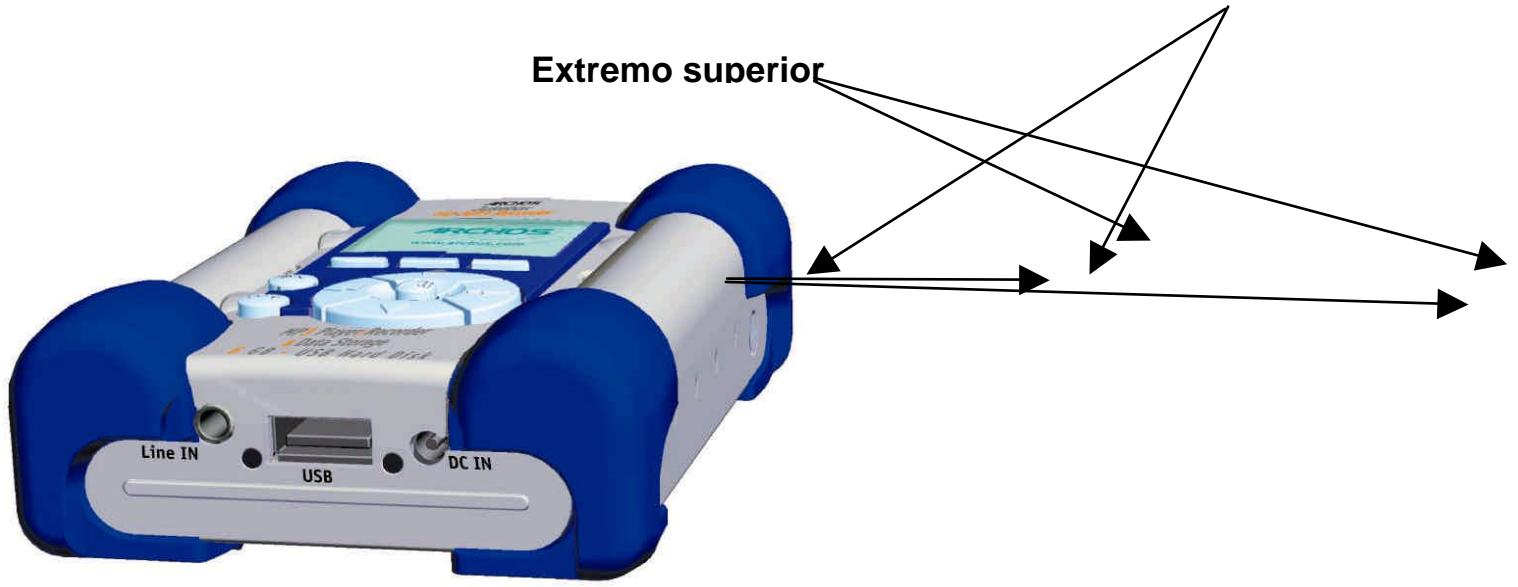
Como las pilas encajan perfectamente en sus compartimentos, saque primero la del fondo sujetando la almohadilla azul para evitar que se salga de su sitio.
Siga los pasos anteriores en orden inverso para colocar las pilas. Asegúrese de poner bien los polos de las pilas (+ y -) con las marcas de + y - impresas en la parte trasera de las tapas. Repita los mismos pasos para el otro lado.
Importante: Si las pilas no están bien colocadas, Jukebox Recorder podría resultar dañada.
Atención: Después de colocar las pilas deberá volver a programar las opciones de usuario como el tiempo, el volumen, los graves....
Nota: No pasa nada por dejar de usar Jukebox durante mucho tiempo y que las pilas se descarguen.
11 - DETECCIÓN Y SOLUCIÓN DE PROBLEMAS Problema Solución
| El sistema no detecta el disco duro de Jukebox Recorder después de haber instalado los controladores USB | - Reinicie el sistema |
| El sistema no detecta el disco duro de Jukebox Recorder después de haber instalado los controladores USB en el Mac | - Reinicie el sistema- Active PC Exchange, el disco duro tiene que estar formateado con MAC/PC Exchange. |
| La luz de error (roja) está encendida: . | - Error de lectura del disco duro, normalmente se debe a una carga insuficiente de las pilas: cárguelas con el adaptador de alimentación. |
| Jukebox no se enciende ni funciona: | - Cargue Jukebox usando únicamente el adaptador de alimentación ARCHOS.- Compruebe la carga de las pilas en el LCD.- Jukebox está desactivado cuando el cable USB está conectado. |
| No puedo encontrar ni reproducir listas de reproducción: | - Compruebe si la lista está guardada en la unidad Jukebox o copie manualmente la lista en Jukebox. La ubicación predeterminada de las listas de reproducción es:C:\Archivos de programa\MusicMatch\MusicMatch Jukebox\Playlist\Default |
| El sistema se bloquea: | - Deje de acceder a Jukebox y desconecte el cable USB.- No quite nunca el conector USB ni desconecte la clavija de alimentación antes de desconectar Jukebox del puerto del ordenador. |
Problema Solución
| El sistema no detecta Jukebox Recorder:(mire más abajo los problemas relacionados con USB) | - Conecte primero el cable USB en Jukebox Recorder, enciéndala y conecte el cable USB en el puerto USB del ordenador, en este orden preciso- No use concentradores USB.- Las pilas no están suficientemente cargadas; trate de usar el adaptador de corriente continua ARCHOS.- Compruebe si está instalado el controlador USB. |
| Problemas con USB: | - Si está conectado a través de un concentrador USB, compruebe si está conectado y encendido.- Compruebe si esta conectado con un puerto USB repetido mediante teclado.- Trate de conectarse directamente con el puerto USB sin pasar a través del concentrador. |
| Imposible acceder a la unidad Jukebox: | - Las pilas están descargadas; use el adaptador de corriente continua ARCHOS para recargarlas y para encender la unidad. |
12- Servicio de atención al cliente
Si necesita ayuda con su unidad Jukebox, póngase en contacto con su proveedor habitual.
Si necesita ayuda adicional puede ponerse en contacto con ARCHOS por Internet o por teléfono.
949-609-1400
0207-949-0115
(EE. UU., Canadá)
(Reino Unido)
(Alemania)
(España)
(Francia)
(Italia)
(Países Bajos)
ayuda e información por parte de nuestro personal técnico.
technical-support@archos.com




- GARANTÍA Y RESPONSABILIDAD LIMITADA
- EL FABRICANTE NO SE HARÁ RESPONSABLE DE NINGÚN DAÑO EXTRAORDINARIO, IMPREVISTO O INDIRECTO. AUN SIENDO INFORMADO CON ANTELACION DE DICHA EVENTUALIDAD
- ADEMÁS, LA GARANTÍA NO SE APLICARÁ A LO SIGUIENTE
- INSTRUCCIONES DE SEGURIDAD
- PRECAUCIONES
- ADVERTENCIA
- AVISO DE LA FCC
- DECLARACIÓN DE CONFORMIDAD
- DERECHOS DE REPRODUCCIÓN
- COPYRIGHT ARCHOS © 2002 RESERVADOS TODOS LOS DERECHOS
- INTRODUCCIÓN A ARCHOS JUKEBOX RECORDER
- ESPECIFICACIONES TÉCNICAS
- FUNCIONAMIENTO DE JUKEBOX RECORDER
- ESTRUCTURA DE MENÚS DE ARCHOS JUKEBOX RECORDER
- MODO REPRODUCCIÓN
- EXAMINAR
- INFORMACIÓN
- BOTÓN DE MENÚ
- GRABAR MP
- VELOCIDAD DE MUESTREO
- SONIDO
- MODO DE REPRODUCCIÓN
- LISTA DE REPRODUCCIÓN
- IDIOMA
- DISCO DURO
- DIAGNÓSTICO
- FIRMWARE
- CONTRASTE
- TIEMPO APAGADO
- TIEMPO BL
- BOTÓN Y MODO ARCHIVO
- BOTÓN HORA
- APLICAR
- INCLUIDO: CABLE ESTÉREO PARA CONEXIÓN A EQUIPOS DE ALTA FIDELIDAD
- MODOS DE FUNCIONAMIENTO DE JUKEBOX RECORDER
- IDIOMAS
- TIEMPO DE ILUMINACIÓN POSTERIOR
- ARCHIVO
- PULSE F2 PARA ENTRAR EN EL MENÚ ARCHIVO
- HORA
- PULSE F3 PARA ENTRAR EN EL MENÚ DE FECHA Y HORA
- CONEXIÓN USB
- IMPORTANTE: TRANSPORTE DE JUKEBOX RECORDER
- CONTROLADOR PC USB E INSTALACIÓN DEL SOFTWARE MUSICMATCH™
- CONEXIÓN DE JUKEBOX RECORDER A UN PC Y TRASPASO DE PISTAS MP3 A LA GRABADORA
- INSTALACIÓN DEL CONTROLADOR PC USB (1 & 2)
- INSTALACIÓN DEL SOFTWARE MUSICMATCH™
- CONFIGURACIÓN DE MUSICMATCH™ COMO REPRODUCTOR PREDETERMINADO DE MP
- INSTALACIÓN DEL SOFTWARE DEL CONTROLADOR MAC USB Y MUSICMATCH™
- CONEXIÓN DE JUKEBOX RECORDER AL MAC Y TRASPASO DE PISTAS MP3. INSTALACIÓN DEL CONTROLADOR MAC USB
- INSTALACIÓN DEL SOFTWARE MAC MUSICMATCH™
- MANTENIMIENTO
- CAMBIO DE LAS PILAS
- SERVICIO DE ATENCIÓN AL CLIENTE
Marca : ARCHOS
Modelo : JUKEBOX RECORDER
Categoría : Reproductor multimedia